
No Gyuret Notes para Android
Compartilhe uma mensagem de voz com o aplicativo, confira o arquivo recebido e inicie a transcrição. Depois, revise o texto e use resumo ou tradução conforme seu plano.
Ver o tutorial AndroidRecurso do aplicativo Android
No Android, compartilhe uma mensagem de voz do WhatsApp diretamente com o Gyuret Notes. O áudio abre carregado no app e você decide quando iniciar a transcrição. No navegador, salve o arquivo e envie pela ferramenta de áudio para texto.
Escolha o fluxo
Compartilhe uma mensagem de voz com o aplicativo, confira o arquivo recebido e inicie a transcrição. Depois, revise o texto e use resumo ou tradução conforme seu plano.
Ver o tutorial AndroidSalve o áudio em um local acessível no dispositivo e envie o arquivo manualmente. Esse fluxo trabalha com a mensagem escolhida, sem conexão automática com suas conversas.
Ver o passo a passo no navegadorPara ler a mensagem dentro da conversa, verifique se a transcrição nativa está disponível no aparelho e no idioma desejado.
Consultar a ajuda oficialPasso a passo no Android
Este fluxo é para quem já tem o aplicativo Gyuret Notes instalado no Android. Os nomes e a posição dos botões podem variar conforme a versão do WhatsApp e o aparelho.
Selecione a mensagem de voz, abra os três pontinhos e toque em Compartilhar.
Na tela de compartilhamento do Android, selecione Gyuret Notes.
O aplicativo abre com o áudio carregado. Confira o arquivo e inicie a transcrição quando quiser.
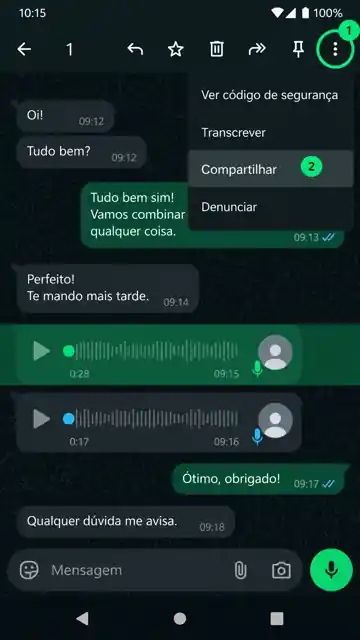
Com a mensagem de voz selecionada, abra os três pontinhos e escolha Compartilhar.
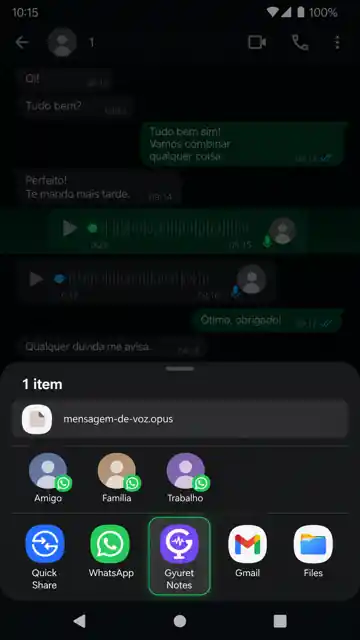
Na folha de compartilhamento do Android, toque no Gyuret Notes para enviar o arquivo de áudio selecionado.
Confira o arquivo recebido e inicie a transcrição quando quiser.
Mensagem de voz em texto
Para transcrever áudio do WhatsApp no Gyuret Notes, compartilhe a mensagem de voz com o aplicativo Android. Isso é útil quando o áudio é longo ou quando você está em um lugar onde não dá para escutá-lo. A transcrição é organizada em trechos com timestamps para facilitar a leitura e a volta a uma parte específica do áudio.
Se o app não aparecer
Primeiro, confirme que o Gyuret Notes está instalado e atualizado no Android. Depois, abra novamente a mensagem de voz e o menu Compartilhar. A lista de aplicativos é montada pelo próprio Android e pode variar entre aparelhos e versões.
Abra o Gyuret Notes normalmente para confirmar que ele está instalado e funcionando no aparelho.
Volte ao WhatsApp, selecione a mensagem de voz e reabra a lista de aplicativos disponíveis para compartilhamento.
Se preferir, salve o arquivo de áudio e envie manualmente pela ferramenta geral de áudio para texto.
Formato da mensagem de voz
O processamento do Gyuret Notes foi validado com um arquivo OGG usando codec Opus, combinação comum em mensagens de voz. Isso permite que o áudio compartilhado siga para o mesmo fluxo de transcrição usado pelo aplicativo.
O que acontece ao compartilhar
O Gyuret Notes não entra na sua conta do WhatsApp, não lê conversas e não acessa contatos. O Android entrega ao aplicativo somente o arquivo de áudio escolhido. A transcrição também não começa sozinha: o áudio abre carregado primeiro para você conferir.
Para detalhes sobre tratamento de dados, consulte a Política de Privacidade.
Depois da transcrição
A transcrição fica organizada em trechos com timestamps. No app Android, você pode tocar em um trecho para ouvir diretamente a parte correspondente do áudio. Também é possível gerar resumo, tradução e consultar o conteúdo no histórico quando esses recursos estiverem disponíveis no seu plano.
Exemplo fictício de revisão: a mensagem diz “A reunião mudou para quinta, às 14h, não às 15h”. Antes de usar o resumo como lembrete, confira o dia, o horário e a negativa. Se o texto ou resumo trouxer 15h, volte ao áudio e corrija esse detalhe.
Alternativa do próprio WhatsApp
O WhatsApp oferece transcrição nativa quando o recurso e o idioma estão disponíveis no aparelho. No Gyuret Notes, a transcrição fica organizada em trechos com timestamps e, no app Android, você pode tocar em um trecho para ouvir diretamente aquela parte do áudio. Depois, também pode gerar resumo, tradução e consultar o conteúdo no histórico. Consulte a orientação oficial do WhatsApp.
Perguntas frequentes
Salve ou compartilhe a mensagem de voz como arquivo para um local que você consiga abrir no dispositivo. Depois, abra Áudio para Texto no Gyuret Notes, selecione o arquivo e inicie a transcrição. Não envie uma captura de tela nem um link da conversa: o fluxo precisa do arquivo de áudio.
Não converta apenas por ser uma mensagem do WhatsApp. Use o arquivo original em Áudio para Texto; o processamento já foi validado com OGG/Opus. A página MP3 para Texto é específica para gravações que já estão em MP3. Renomear a extensão não converte o áudio.
Confira a transcrição, principalmente nomes, horários, valores e instruções. No app completo, use o recurso de resumo quando disponível no seu plano; no navegador, a ferramenta de resumo de áudio recebe o arquivo. O resumo serve como apoio e deve ser conferido com a mensagem original.
O compartilhamento direto do WhatsApp com o Gyuret Notes é um recurso do aplicativo Android. No navegador, você pode salvar o áudio e enviá-lo manualmente pela ferramenta geral de áudio para texto.
Não. No Android, você escolhe uma mensagem de voz e usa a ação de compartilhar. O Gyuret Notes recebe somente o arquivo selecionado; ele não acessa sua conta, suas conversas ou seus contatos.
Não. O aplicativo recebe o áudio compartilhado e o deixa carregado para você conferir. Você decide quando iniciar a transcrição.
Confirme que o aplicativo Android está instalado e atualizado e abra novamente o menu Compartilhar do WhatsApp. Se ele ainda não aparecer, você pode salvar o áudio e usar a ferramenta de áudio para texto no navegador.
O processamento foi validado com um arquivo OGG contendo codec Opus, formato comum em mensagens de voz. O resultado depende de o arquivo estar legível e de a fala estar audível.
Não. O Gyuret Notes organiza a transcrição em trechos com timestamps. No app Android, você pode tocar em um trecho para ouvir diretamente aquela parte do áudio, sem precisar procurar manualmente na gravação inteira.
Sim. A transcrição é separada em trechos associados a timestamps, o que deixa mensagens de voz longas mais fáceis de acompanhar. No app Android, esses trechos também funcionam como atalhos para ouvir o ponto correspondente do áudio.
O WhatsApp já oferece transcrição nativa quando o recurso e o idioma estão disponíveis no aparelho. No Gyuret Notes, a transcrição fica organizada em trechos com timestamps e, no app Android, você pode tocar em um trecho para ouvir diretamente aquela parte do áudio. Depois, também é possível gerar resumo, tradução e consultar o conteúdo no histórico.